


Warum ich Dashboards in Figma vorbaue
Wer schon einmal versucht hat, in Tableau oder Power BI ein durchdachtes, barrierefreies Farbsystem aufzubauen, kennt die Hürden. Die Werkzeuge für Datenanalyse und Visualisierung sind extrem leistungsfähig, wenn es um Datenmodellierung, DAX oder Berechnungen geht. Geht es aber um UI-Design, Typografie und präzises Farbmanagement, stößt man rasch an Grenzen.
Als Kommunikationsdesigner und Data Analyst sitze ich täglich an der Schnittstelle zwischen Datenaufbereitung und visueller Wahrnehmung. Meine Erfahrung zeigt: Ein Dashboard ist nur so gut wie seine Lesbarkeit. Und dazu gehört zwingend Barrierefreiheit.
Der Schlüssel: Ein eigenes Farb-Design-System
In Tableau müssen wir XML-Dateien (Preferences.tps) manuell im Texteditor bearbeiten, um eigene Farbpaletten einzubinden. Power BI setzt auf JSON-Themes, deren Erstellung ohne externe Generatoren träge ist. Was beiden Tools völlig fehlt: Ein integriertes System oder Plugin, um Kontraste, Barrierefreiheit (WCAG/APCA) und Farbhierarchien direkt beim Gestalten zu testen.
Das führt in der Praxis oft zu Dashboards mit Standard-Paletten, schwachen Kontrasten oder Farbkombinationen, die für Menschen mit Farbfehlsichtigkeiten (z. B. Rot-Grün-Schwäche, die immerhin etwa 8 % aller Männer betrifft) schlicht unlesbar sind. Wenn zwei Kennzahlen wegen gleicher Helligkeit für ein farbenblindes Auge ineinander verschmelzen, verliert die Analyse ihren Wert.
Um dieses Bewusstsein in Daten-Teams zu schärfen – und um meinen eigenen Workflow schärfer und effizienter zu gestalten –, erstelle ich mein Farbsystem und Dashboard-Layout für mein nächstes Projekt komplett vorab in Figma (oder alternativ Canva).
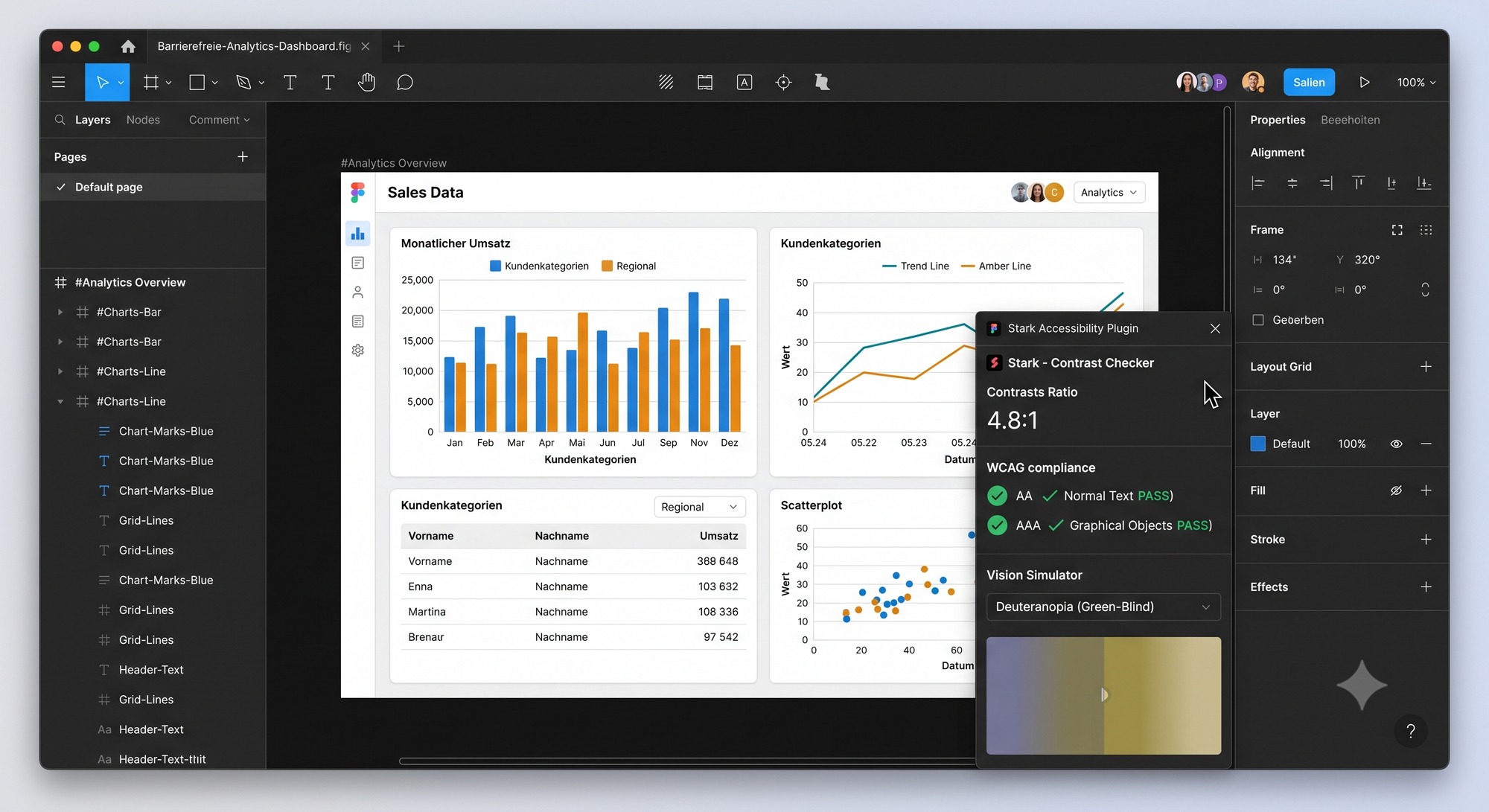
Mein neuer Workflow: Erst das System, dann die BI-Software
Anstatt Farben und Layouts erst direkt im Dashboard-Builder auszuprobieren, entwerfe ich das gesamte visuelle Fundament zuerst in Figma. So sieht dieser Prozess aus:
1. Das Farbsystem aufbauen
Um sicherzustellen, dass Farben zwar unterschiedliche Farbtöne (Hues) besitzen, aber in Wahrnehmung und Helligkeit exakt abgestimmt sind, nutze ich wahrnehmungsbasierte Farbräume und Spezial-Tools:
- OKLCH (z. B. via oklch.com): Anders als HSL oder RGB basiert OKLCH auf der menschlichen Wahrnehmung. Ich kann die Helligkeit (L) fixieren und Farbtöne gezielt anpassen, sodass Farben im Graustufenmodus identisch oder bewusst abgestuft erscheinen.
- Chroma.js Color Palette Helper & ColorBrewer: Perfekt, um stufenlose, barrierefreie Farbverläufe oder gegensätzliche Farbsysteme zu berechnen.
2. Barrierefreiheit im Canvas simulieren und prüfen
In Figma erstelle ich das Layout für Hintergrund, Karten-Module, Schriftgrade und Charts. Ich teste die Accessibility direkt im Interface:
- Plugins wie Color Blind oder Stark: Ich simuliere meine Overlays für Deuteranopie, Protanopie und Tritanopie direkt auf dem Figma-Board.
- Kontrast-Checks: Text-zu-Hintergrund-Verhältnisse (WCAG 4.5:1) und Chart-Markierungen (mindestens 3:1) werden mathematisch geprüft.
3. Übergabe an Tableau & Power BI
Sobald Farbcodes, Typografie und Hintergründe in Figma als Design-System stehen, exportiere ich die Werte:
- Layout-Raster und Container-Hintergründe kommen als saubere Assets ins Dashboard.
- Die validierten HEX-Codes wandern strukturiert in die
Preferences.tps(Tableau) oder das Theme-JSON (Power BI).
Fazit: Besser gestalten heißt besser verstehen
Farbmanagement in der Datenvisualisierung ist kein Luxus, sondern eine Kernanforderung an barrierefreie Analytics. Ein gutes Dashboard ist ein Werkzeug für fundierte Entscheidungen – und muss für das gesamte Team auf einen Blick verständlich sein.
Durch die Entkopplung von Design (Figma) und Datenintegration (BI-Tool) nutze ich beide Welten optimal: Während Figma mir den Raum gibt, Farben und Layouts barrierefrei auszuarbeiten, fokussiere ich mich im BI-Tool rein auf die Datenlogik. Ich starte direkt mit einem fertig geprüften Design-System in die Implementierung – das spart Zeit und hält den Kopf frei für die Datenanalyse.