
Wie lädt man ein Dashboard oder auch ein ganzes Workbook auf den Server hoch?
Diese Frage würde ich euch heute gerne in diesem Blogpost beantworten.
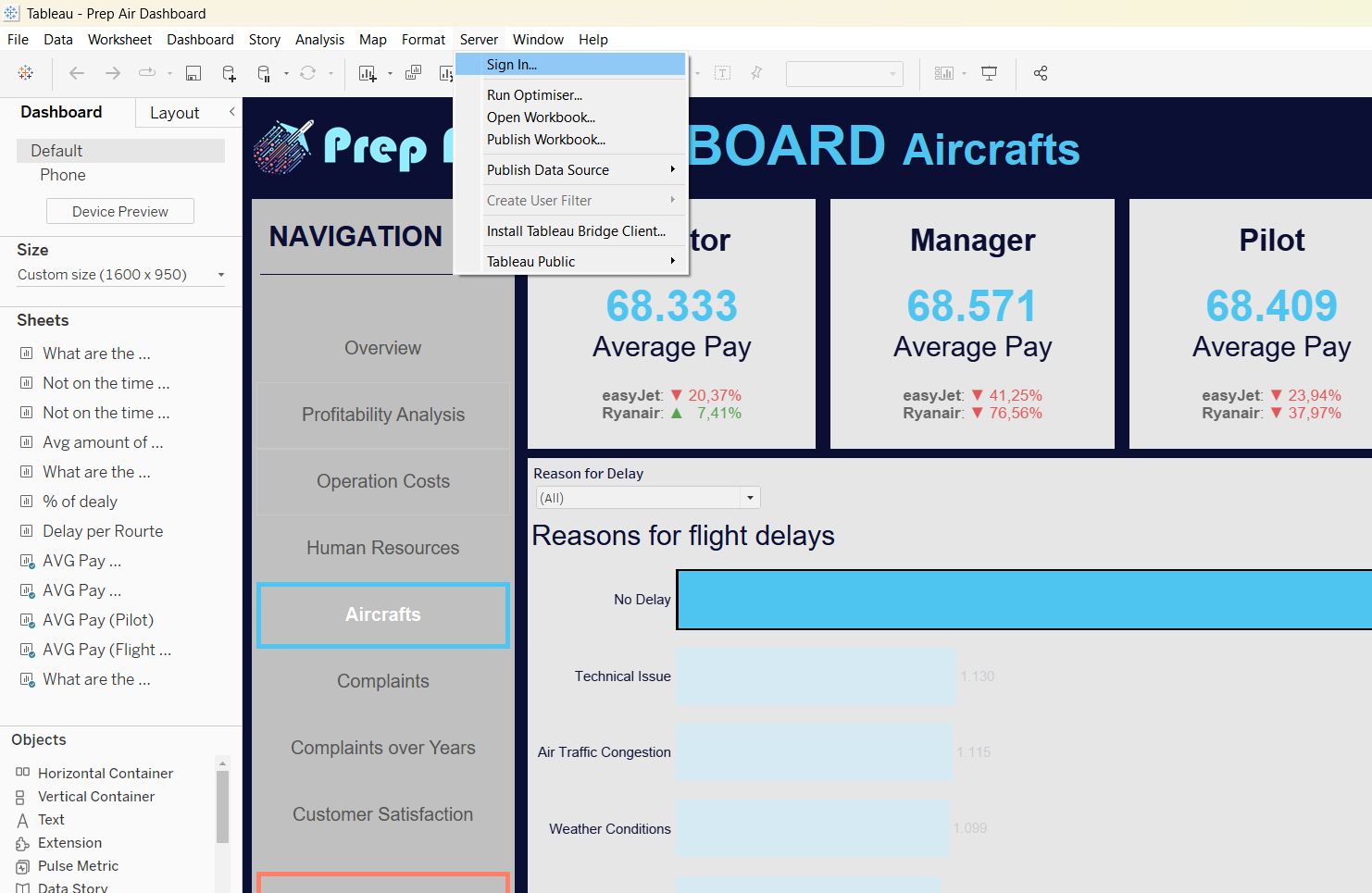
Wenn man sein Workbook in Tableau fertig gestellt hat und es hochladen möchte, klickt man auf den Tab "Server" (oben links in Tableau). Hier wählt man "Sign In..." aus.
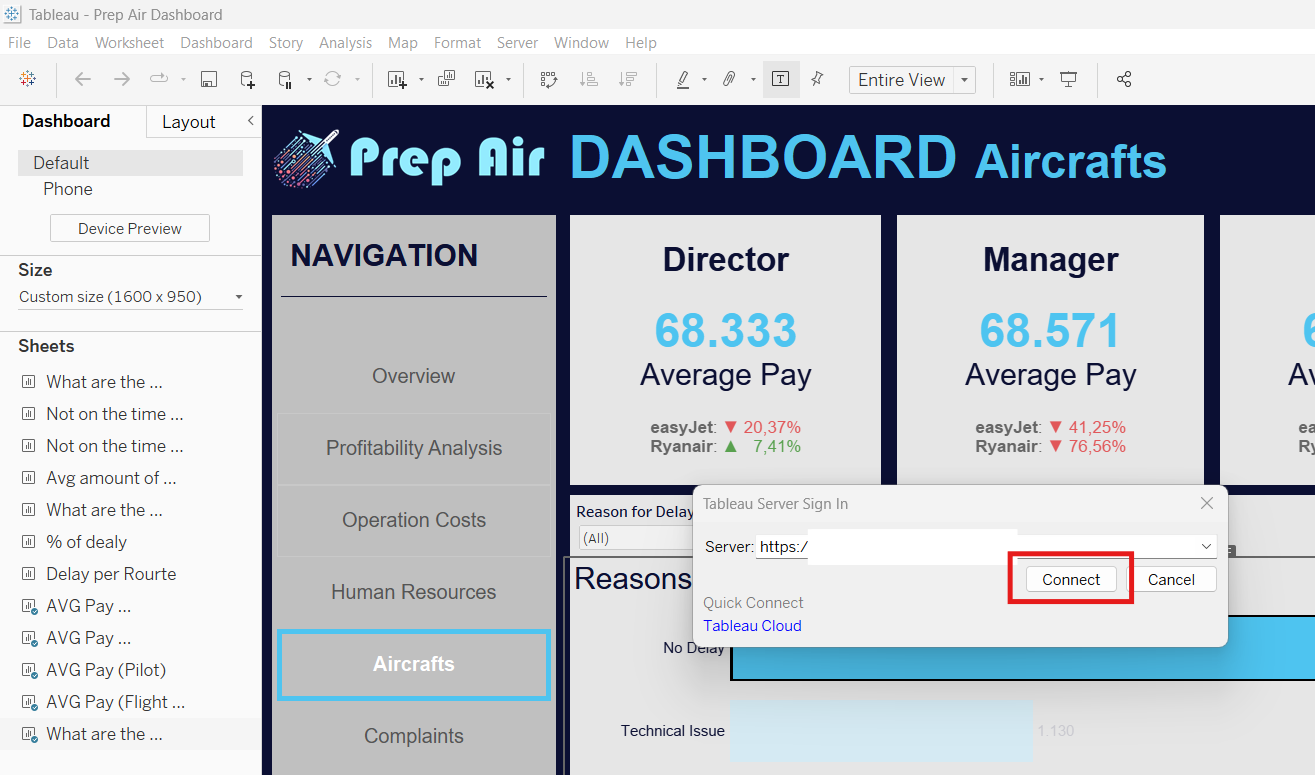
Es öffnet sich ein kleines Fenster, hier gibt an die URL des Servers ein, auf dem man das Workbook veröffentlichen möchte und drückt "Connect".
Nun öffnet sich der Browser und man wird auf die Anmeldeseite des Servers weitergeleitet. Hier meldet man sich mit seinen Anmeldedaten an.

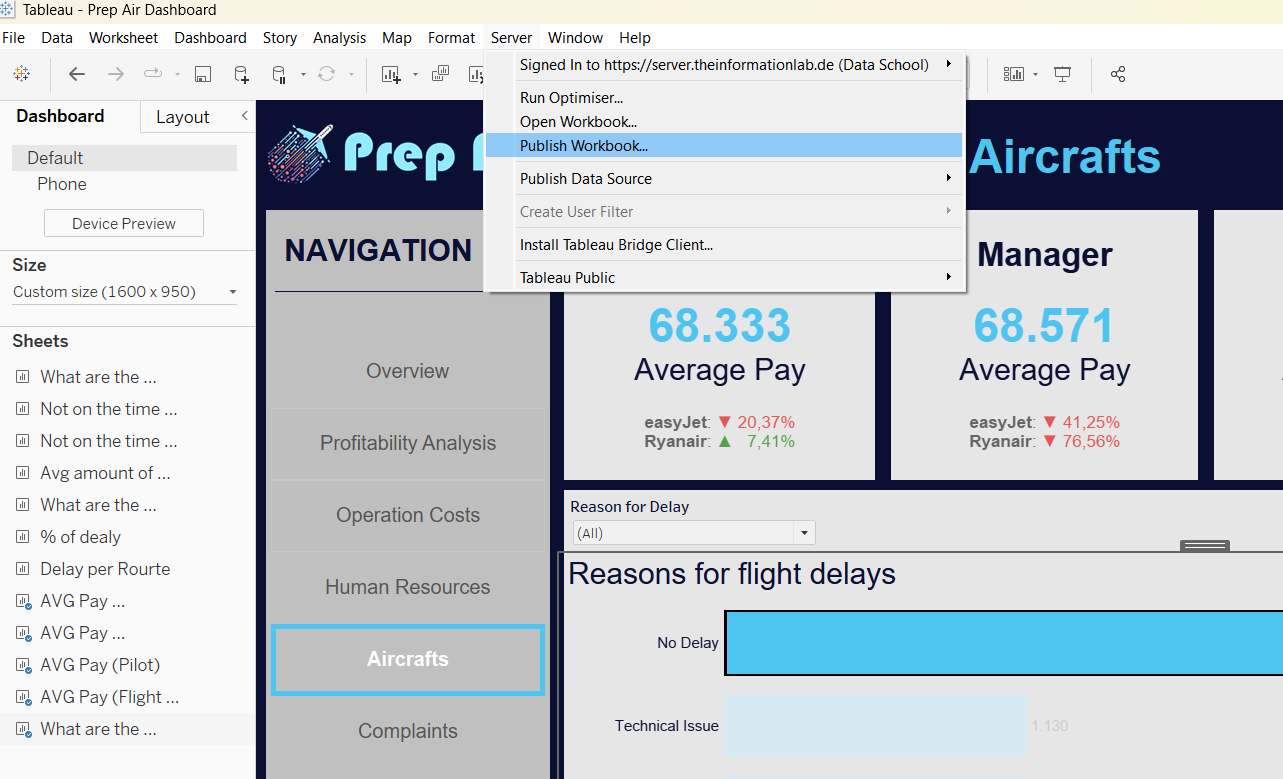
Angemeldet! - Nun muss man das Workbook nur noch dort veröffentlichen. Also wieder zurück in Tableau, erneut auf den Tab "Server" und diesmal "Publish Workbook..." klicken.
Es öffnet sich das folgende Fenster:
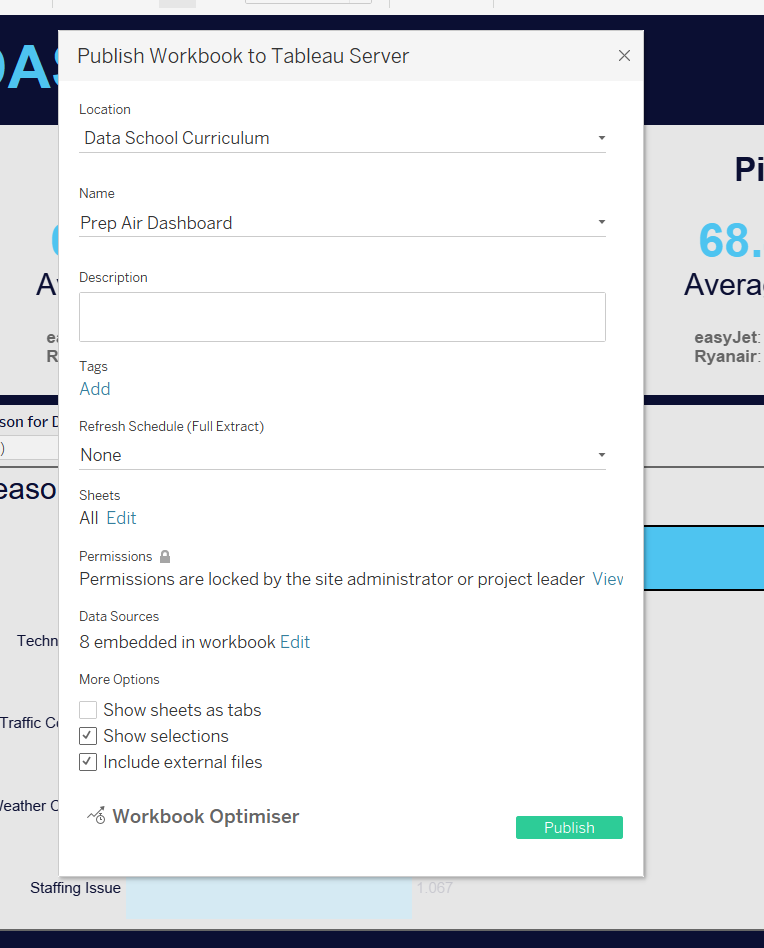
Hier kann man alles Auswählen, von Speicherort, Name des Workbooks, Beschreibung, Tags, welche Sheets hochgeladen werden sollen, Berechtigungen, welche Datenquellen hochgeladen werden und noch ein paar weitere Funktionen. Wenn man hier alles ausgefüllt und wie gewünscht angepasst hat, kann man nun den grünen "Publish"-Button in der rechten unteren Ecke drücken.
- AND NOW YOU DASHBOARD IS IN THE AIR
Viel Spaß beim Hochladen eurer Dashboards!